

Los listados personalizados son conjuntos de datos que se pueden reutilizar entre diferentes procesos. Con esta opción se pueden configurar tanto listados simples (monedas) como listados multinivel, en el que cada valor depende del valor anteriormente seleccionado (país / ciudad). Además tenemos la posibilidad de limitar la selección de valores según la Sociedad elegida.
Gestión de listados
Al acceder a esta opción se mostrará una pantalla con todos los listados personalizados disponibles. Al pulsar en uno de ellos, se nos mostrará abajo en otra sección todas las opciones de dicho listado.
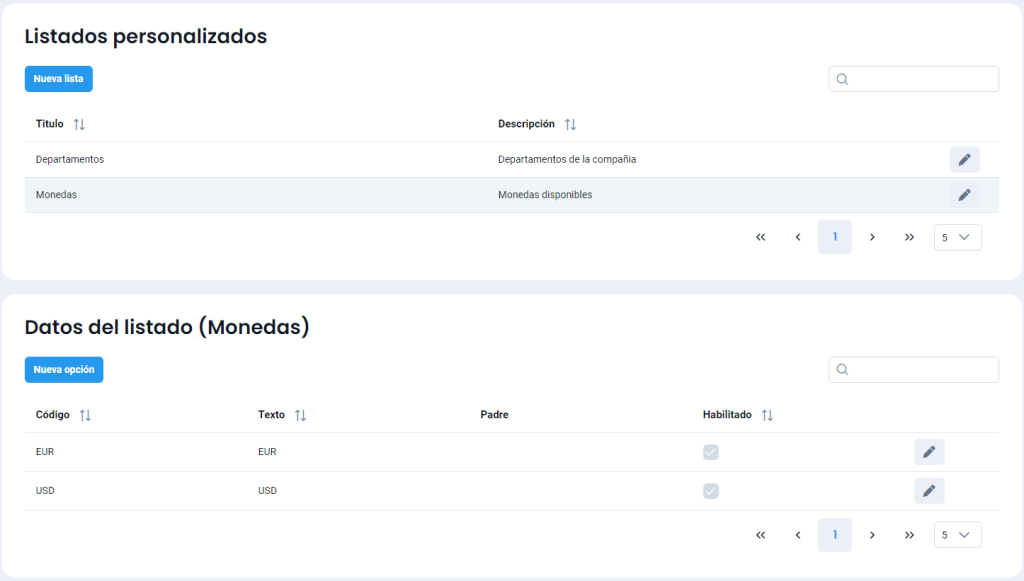
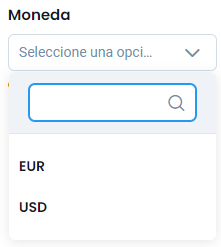
En la imagen anterior se muestran las opciones disponibles para el listado «Monedas». Como se ve es un listado «simple», pues todos los valores tienen un sólo nivel, es decir, no hay valores que se muestren en función del valor anteriormente seleccionado. Este listado se mostraría en el formulario de la siguiente forma:
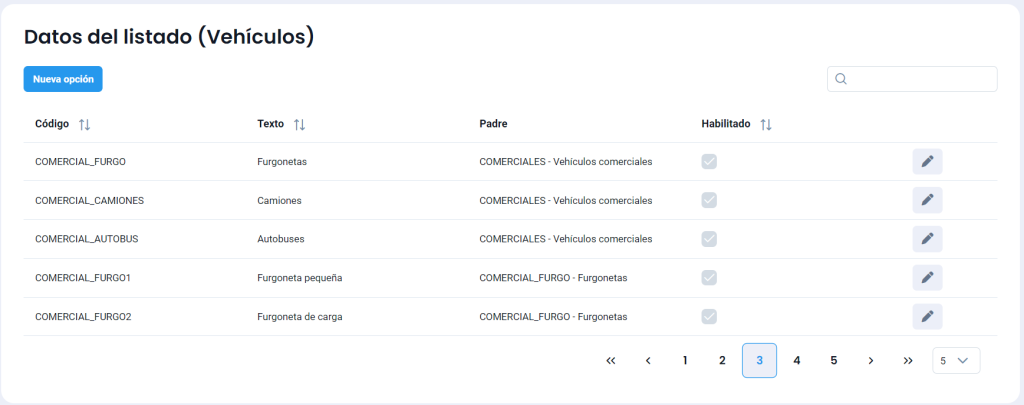
Pero también podemos configurar listados más complejos y de varios niveles. Por ejemplo, podemos crear un listado de categorías de coches, en el que cada vez que el usuario seleccione un valor, le aparezca otro combo con otras opciones, filtradas en base al valor anterior. Para ello, tendríamos que configurar el listado de opciones configurando el campo «Padre» en los valores de la lista, de tal manera que formemos la jerarquía de valores que nos interesa, tal y como se ve en la siguiente imagen:
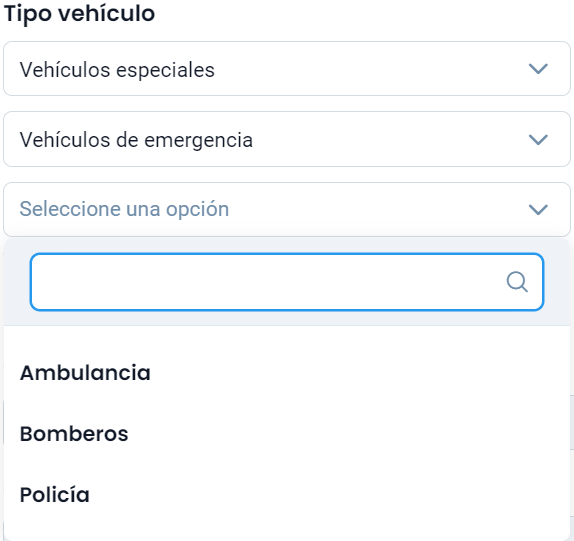
Este tipo de listas personalizadas en la que configuramos los valores para que aparezcan como «varios niveles» se representan en ejecución por 2 o más combos, como se ve en la siguiente imagen (listado personalizado con 3 niveles):
Editar datos de un listado
Si pulsamos sobre el icono de editar a la derecha de cada nombre del listado, se nos abrirá una ventana para personalizar los datos del mismo.
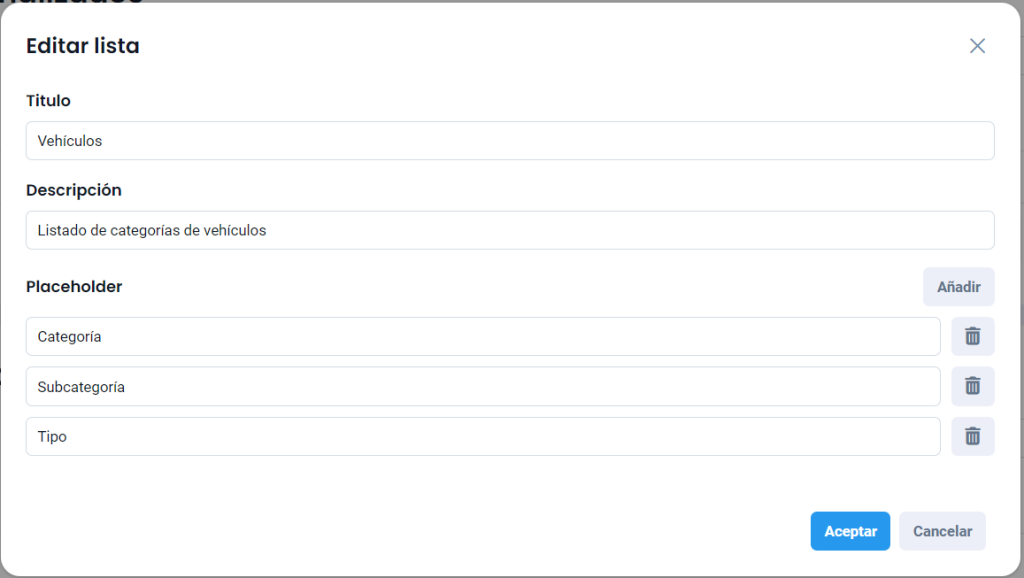
Aparte del Título y la Descripción para poder identificar el listado, podremos configurar el «Placeholder» que es el nombre que aparece en el combo en cada uno de los niveles y definir las propiedades extendidas del listado, para después indicar su valor correspondiente para cada valor del listado. Así, en este listado de vehículos, en el primer combo aparecerá «Categoría», en el segundo «Subcategoría» y en el tercero «Tipo». Aquí podemos poner los valores que consideremos o dejarlo en blanco si no queremos que aparezca ningún nombre en el listado.
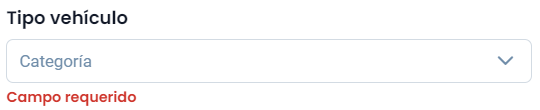
En la siguiente imagen se muestra como se ve ese listado, cuando no se selecciona ningún valor; como se aprecia en la imagen se nos muestra el primer «Placeholder»:
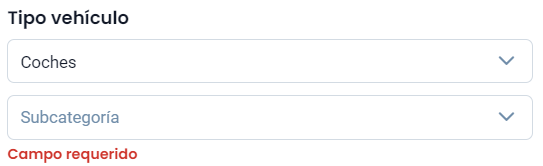
Al seleccionar un valor en el primer combo se nos habilitará el segundo, mostrando su Placeholder configurado, y así sucesivamente:
Listas de usuarios
También nos permite configurar listas de usuarios para cada opción del listado.
Para ello hay que activar el check de «Permitir lista de usuarios»
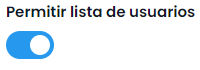
Una vez activada en cada opción podremos personalizar su lista de usuarios (Bajo el campo de «Padre»).

Podremos utilizar estas listas en los circuitos de un proceso.
Propiedades extendidas
Debemos definir las propiedades extendidas en dos pasos:
- Definir el código y nombre de la propiedad:
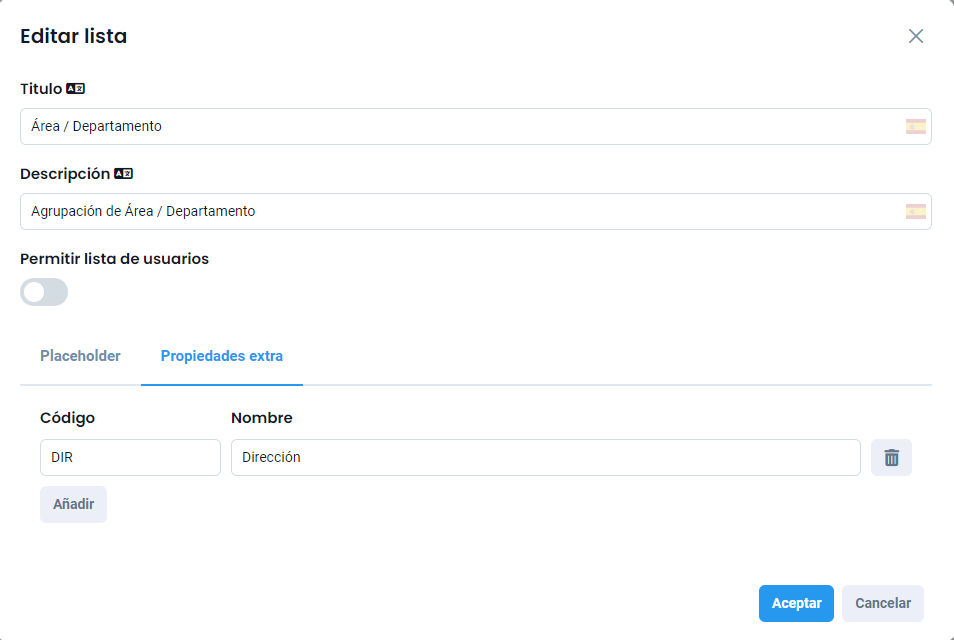
Para esto, pulsamos en la pestaña de «Propiedades extra» e iremos añadiendo tantas propiedades como deseemos.
- Asignar el valor a cada propiedad definida
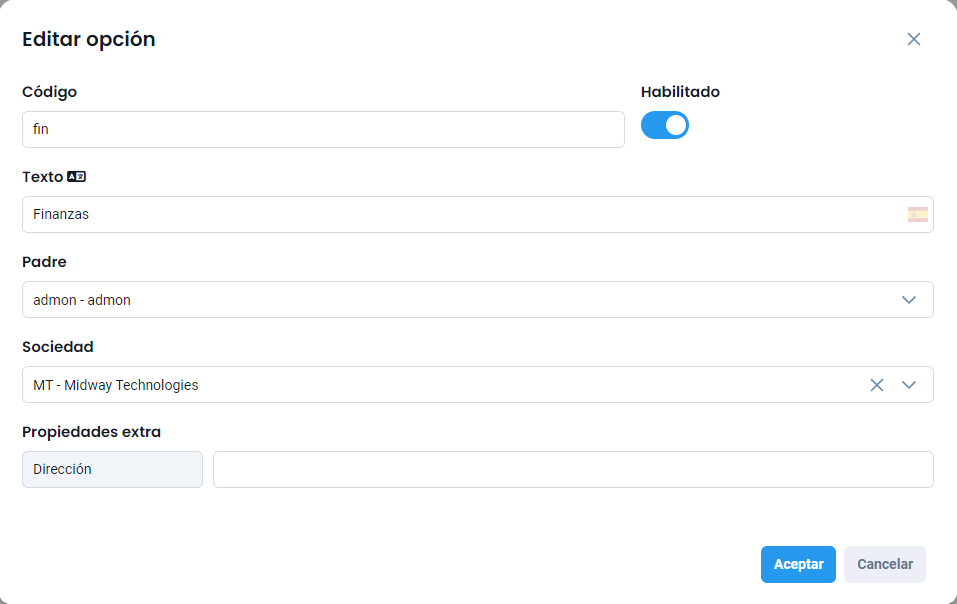
Cuando añadamos o editemos un valor del listado, nos aparecerán todas las propiedades extra que hayamos definido anteriormente.
Debemos tener en cuenta, que si seleccionamos una Sociedad:
- Al guardar la configuración, Modela valida que los elementos padres e hijos tengan o la misma Sociedad o no tengan seleccionada ninguna.
- Cuando estemos gestionando una solicitud, sólo podremos seleccionar valores que tengan configurada la misma Sociedad que la solicitud o no tengan configurada ninguna.
Importar listados
Los datos de los listados, se pueden importar mediante CSV. El CSV tiene que estar separado por «;» y delimitado por dobles comillas, con codificación UTF-8. Puedes descargar un ejemplo del CSV a importar.